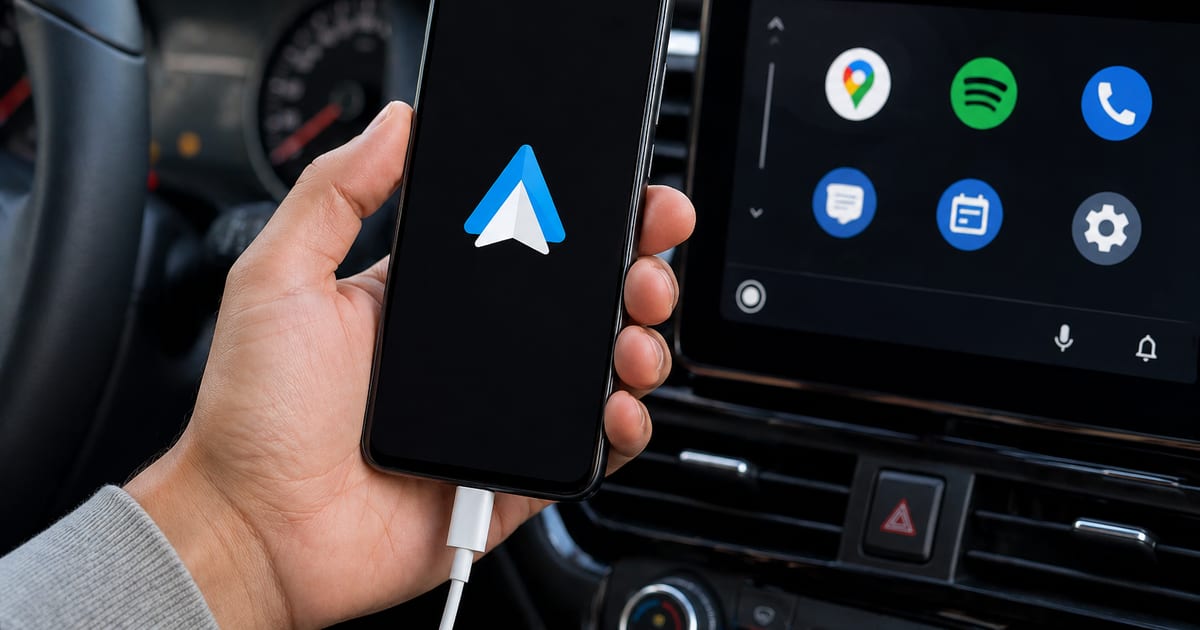
Pour ouvrir les réglages d’Android Auto sur votre téléphone, ouvrez Paramètres, puis saisissez Android Auto dans la recherche : l’absence d’icône parmi vos applications est normale. L’interface de conduite s’affiche sur l’écran d’une voiture compatible, pas directement sur le téléphone. En 2026, prévoyez un téléphone sous Android 9 minimum pour la connexion USB ; la première configuration se fait en 5 étapes, détaillées ci-dessous. Commencez par le câble pour établir une première connexion, puis passez au sans-fil si votre équipement le permet.
Prérequis : ce qu’il faut vérifier avant d’ouvrir Android Auto
Avant de brancher votre téléphone, vérifiez sa version Android et la compatibilité exacte du système multimédia. L’année de mise en circulation du véhicule ne suffit pas : l’équipement varie selon la finition et les options.
Où trouver les paramètres Android Auto ?
- Ouvrez les Paramètres du téléphone.
- Saisissez Android Auto dans la barre de recherche.
- Ouvrez le résultat pour accéder aux préférences de connexion et aux voitures enregistrées.
Le chemin complet varie selon le fabricant du téléphone. La recherche dans les paramètres reste le moyen le plus simple de retrouver cette fonction, même sans icône sur l’écran d’accueil.
Version Android et application
- Avec un câble USB : utilisez un téléphone sous Android 9 ou une version ultérieure, avec une connexion de données mobiles.
- Sans fil : Android 11 ou une version ultérieure constitue le repère général, avec un téléphone compatible Wi-Fi 5 GHz. Certains appareils plus anciens répondent aussi aux conditions de Google ; vérifiez leur compatibilité exacte.
- Application : Android Auto est intégré aux téléphones Android récents. Vérifiez ses mises à jour dans le Play Store plutôt que de chercher une application à installer depuis un autre site.
Pour connaître votre version, ouvrez Paramètres → À propos du téléphone → Version Android. La configuration officielle d’Android Auto détaille la première connexion.
Compatibilité du véhicule
Votre système multimédia doit explicitement prendre en charge Android Auto. Une liaison Bluetooth pour les appels ne suffit pas à afficher ses applications sur l’écran de la voiture.
| Critère | Connexion USB | Sans fil |
|---|---|---|
| Téléphone | Android 9 minimum | Généralement Android 11 minimum et Wi-Fi 5 GHz compatible |
| Véhicule | Android Auto par USB explicitement pris en charge | Android Auto sans fil explicitement pris en charge |
| Câble de données | Nécessaire | Inutile pendant l’utilisation sans fil |
| Bluetooth et Wi-Fi | Pas de liaison Wi-Fi nécessaire | À activer pour la configuration |
| Recharge du téléphone | Par le port USB, selon sa puissance | Chargeur séparé ou recharge sans fil si disponible |
Retrouvez nos autres conseils de connexion dans la rubrique Technologies et accessoires.
Ouvrir Android Auto via câble USB : la méthode pas-à-pas
La connexion USB est le meilleur point de départ pour vérifier votre installation, si votre véhicule la prend en charge. Effectuez la première configuration à l’arrêt, avec le système multimédia allumé.
- Déverrouillez votre téléphone. Vous pourrez ainsi lire les demandes de configuration et y répondre. Après cette première configuration, le téléphone peut rester verrouillé pendant l’utilisation.
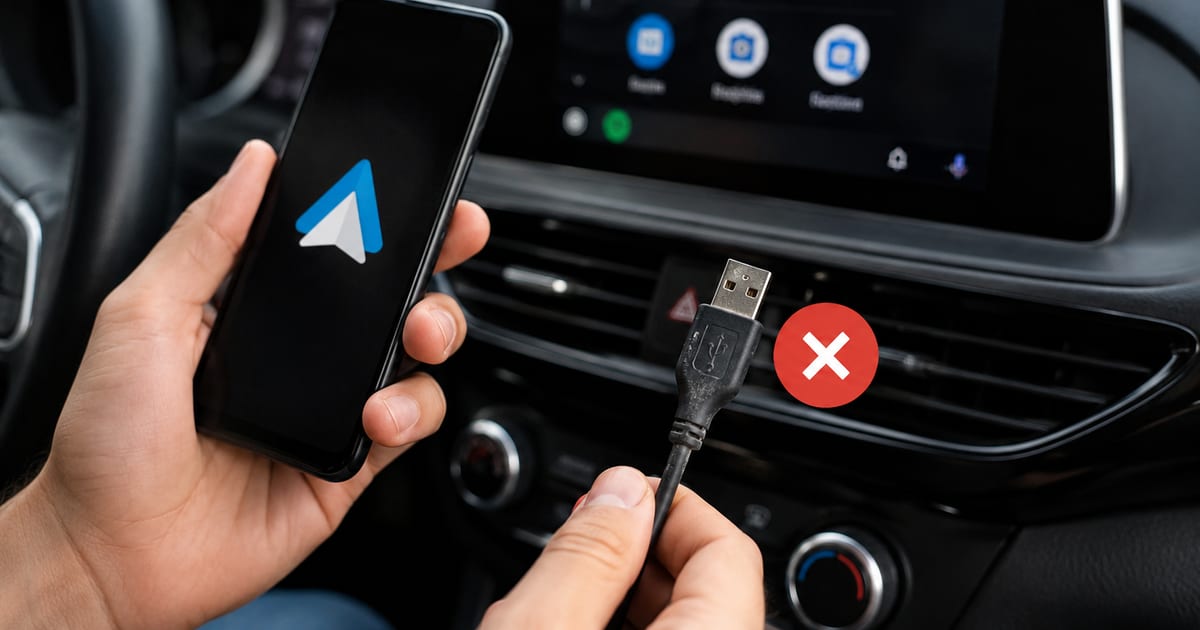
- Utilisez un câble de données. Ce câble transmet des informations en plus de fournir du courant. Un câble réservé à la charge recharge le téléphone, mais ne lance pas Android Auto. Privilégiez un câble court, en bon état et adapté aux prises de vos appareils.
- Branchez le câble au port USB multimédia. Certains ports servent uniquement à la recharge. Repérez le port compatible dans la notice du véhicule.
- Suivez les instructions du téléphone. Acceptez les conditions nécessaires à la configuration et les autorisations correspondant aux fonctions souhaitées. L’accès aux contacts sert notamment aux appels ; toutes les autorisations n’ont pas le même rôle.
- Sélectionnez Android Auto sur l’écran du véhicule. Selon le système, l’entrée se trouve dans les applications, les sources ou le menu de projection du téléphone. Terminez les instructions affichées sur les deux écrans.
Si vous devez remplacer le câble, comptez 8 à 15 € pour un modèle de données courant. Testez d’abord un câble que vous possédez déjà : inutile d’acheter un adaptateur avant d’avoir identifié le problème.
Lors des connexions suivantes, le lancement dépend des préférences d’Android Auto et du système multimédia. Si l’interface ne s’affiche pas automatiquement, sélectionnez-la sur l’écran de la voiture.
Notre article sur le câble Android Auto qui ne fonctionne pas détaille les vérifications à effectuer lorsque le téléphone charge sans être reconnu.
Ouvrir Android Auto sans fil : Bluetooth et Wi-Fi Direct
La connexion sans fil supprime le câble entre votre téléphone et le système multimédia. Elle exige une compatibilité sans fil des deux appareils : une voiture équipée d’Android Auto par USB n’offre pas automatiquement cette fonction.
Le Bluetooth prépare l’association ; le Wi-Fi transporte l’interface Android Auto. Une connexion Bluetooth seule permet les fonctions prévues par le véhicule, comme les appels, mais pas l’affichage d’Android Auto.
- Activez le Bluetooth, le Wi-Fi et la localisation sur votre téléphone pendant la première configuration.
- Ouvrez le menu d’ajout d’un téléphone sur l’écran de la voiture, puis lancez l’association Bluetooth.
- Confirmez le code d’association sur les deux écrans et acceptez la proposition Android Auto.
- Sélectionnez Android Auto sur l’écran du véhicule si le lancement ne se fait pas automatiquement.
Suivez la notice si le système demande une première connexion USB. Les menus et la procédure d’association changent selon le véhicule.
Pour les utilisations suivantes, conservez le Bluetooth et le Wi-Fi activés. La reconnexion dépend aussi du téléphone sélectionné dans le système multimédia : vérifiez ce réglage si plusieurs conducteurs utilisent la voiture.
Android Auto ne s’ouvre pas : 5 causes et solutions rapides
Distinguez d’abord deux situations : une icône absente sur le téléphone est normale ; une interface absente sur l’écran de la voiture demande une vérification de connexion. Voici cinq contrôles dans l’ordre où je les effectuerais, sans acheter de matériel au hasard.
- Le câble ne transmet pas les données ou fonctionne mal. Essayez un autre câble de données en bon état. Un téléphone qui charge reste compatible avec plusieurs causes de panne : câble, port ou configuration.
- Android Auto ou le téléphone attend une mise à jour. Vérifiez les mises à jour dans le Play Store et dans les paramètres du téléphone. Redémarrez ensuite le téléphone et le système multimédia selon la procédure de sa notice.
- La première configuration reste incomplète. Déverrouillez le téléphone et relisez les messages affichés. Dans Paramètres → Applications → Android Auto → Autorisations, vérifiez les accès liés à la fonction qui pose problème.
- L’association sans fil est mal enregistrée. Supprimez le téléphone dans la liste des appareils du véhicule, puis supprimez la voiture dans les appareils Bluetooth du téléphone. Recommencez l’association à l’arrêt. Aucun mode développeur n’est nécessaire.
- Le port USB ou le système multimédia est en cause. Identifiez le port de données dans la notice. Testez ensuite un second téléphone compatible avec un câble déjà vérifié pour départager le téléphone et le véhicule.
Peut-on rouler ? Oui, si seul Android Auto est indisponible et que le véhicule fonctionne normalement. Préparez votre itinéraire avant de partir et arrêtez-vous pour modifier la connexion.
Combien coûte le contrôle au garage ? Si les essais croisés désignent le véhicule, comptez 40 à 100 € en garage indépendant pour une première recherche de panne. Demandez que le devis précise le contrôle du port USB et du système multimédia : une simple lecture des codes défauts ne remplace pas ces essais.
USB ou sans fil : tableau comparatif des deux connexions
Le bon choix dépend surtout de votre besoin de recharge et de la compatibilité réelle de votre voiture. Les délais de lancement varient selon les appareils ; ils ne constituent pas un bon critère d’achat à eux seuls.
| Critère | Câble USB | Sans fil |
|---|---|---|
| Première vérification d’une installation | Simple si le véhicule accepte l’USB | Association Bluetooth et Wi-Fi à configurer |
| Recharge pendant le trajet | Oui, selon la puissance du port | Chargeur séparé nécessaire pour recharger |
| Manipulation quotidienne | Brancher puis débrancher le câble | Reconnexion automatique selon les réglages |
| Point à surveiller | État du câble et choix du port | Compatibilité sans fil et téléphone sélectionné |
| Achat supplémentaire | Aucun si vous possédez un câble adapté | Aucun si les deux appareils sont compatibles |
Notre recommandation reste claire :
- Pour les trajets courts, choisissez le sans-fil si votre équipement le prend en charge.
- Pour les longs trajets, gardez un câble de données à portée afin de recharger le téléphone et de disposer d’une solution de connexion de remplacement.
- Avant de changer de voiture, vérifiez Android Auto dans la liste d’équipements de la version visée, plutôt que de vous fier à la marque ou à l’année.
Pour préparer cet achat, commencez par identifier précisément la version d’une voiture. Cette vérification évite de confondre deux finitions dont les systèmes multimédias diffèrent.
Quiz : quelle connexion Android Auto vous convient ?
FAQ — Comment ouvrir Android Auto sur son téléphone
Android Auto est-il gratuit ?
Oui, Android Auto est gratuit et son utilisation ne nécessite pas d’abonnement Android Auto. Votre forfait mobile et les abonnements de certaines applications, comme un service musical, restent facturés séparément.
Mon téléphone est-il compatible Android Auto ?
Pour la connexion USB, utilisez un téléphone sous Android 9 minimum et une voiture compatible. Pour le sans-fil, vérifiez également la compatibilité du téléphone avec Android Auto sans fil et le Wi-Fi 5 GHz ; Android 11 ou ultérieur constitue le repère général.
Pourquoi Android Auto ne s’ouvre pas quand je branche mon téléphone ?
Commencez par tester un autre câble de données, puis vérifiez que vous utilisez le port USB multimédia du véhicule. Déverrouillez ensuite le téléphone pour terminer les demandes de configuration et sélectionnez Android Auto sur l’écran de la voiture.
Android Auto sans fil fonctionne-t-il sur toutes les voitures ?
Non, le système multimédia doit prendre explicitement en charge Android Auto sans fil. La présence du Bluetooth ou d’Android Auto par câble ne suffit pas : vérifiez l’équipement exact dans la notice du véhicule.
Pourquoi l’icône Android Auto n’apparaît-elle pas sur mon téléphone et où trouver ses paramètres ?
L’absence d’icône est normale sur les téléphones où Android Auto est intégré au système. Ouvrez Paramètres, recherchez Android Auto, puis sélectionnez le résultat ; l’interface de conduite s’ouvre sur l’écran d’une voiture compatible et ne recopie pas intégralement l’écran du téléphone.
Notre verdict — Ouvrez les réglages sur le téléphone, l’interface dans la voiture
Ne cherchez pas à lancer Android Auto comme une application classique sur l’écran du téléphone. Ouvrez ses réglages avec la recherche des paramètres, puis connectez votre téléphone au système multimédia compatible.
- Pour une première connexion, je commencerais par un câble de données déjà vérifié.
- Pour le quotidien, je passerais au sans-fil après avoir confirmé sa compatibilité.
- En cas d’échec, je testerais un autre câble et un second téléphone avant de payer un diagnostic.
Si votre téléphone charge mais que la voiture ne le reconnaît pas, poursuivez avec notre diagnostic du câble USB Android Auto.
À lire également
Câble Android Auto : pourquoi votre USB ne marche pas
Votre câble USB ne connecte pas Android Auto ? Voici pourquoi et les solutions qui marchent : câble data certifié, dongle wireless, Android Auto sans fil.
Voyant Citroën C3 : signification et conduite à tenir
Identifiez les voyants de votre Citroën C3 : arrêt immédiat, trajet au garage, entretien ou simple information. Tableau illustré et coût du diagnostic.
Clio 2 voyant SERV : peut-on rouler et que vérifier ?
Voyant SERV sur Clio 2 : distinguez une alerte isolée d'un défaut airbag ou ABS. Voici quand rouler, quoi vérifier et les prix au garage.